お問合せ
お問合せ お申込方法
お申込方法


PCが起動しない原因と対処方法
初心者でもできる確認手順とデータ復旧
いまさら聞けないパソコン基礎知識
 データ復旧:トップ > いまさら聞けないパソコン基礎知識 > PCが起動しない原因と対処方法 初心者でもできる確認手順とデータ復旧
PCが起動しない原因と対処方法
初心者でもできる確認手順とデータ復旧
以前はパソコン(PC)の内蔵ストレージといえばハードディスク(HDD)が主流でしたが、昨今のPCではソリッドステートドライブ(SSD)を搭載するモデルも一般的になってきています。SSDの特長を活かし、起動が早く動作も軽快で、ノートPCは薄く軽量、デスクトップPCでも非常に小型な省スペースモデルが増えてきています。もちろん、搭載されるCPUなどの部品も高性能化しているため、仕事でも趣味でも快適に使える便利なものとなっています。
●メディア解説 > ハードディスクについて
https://www.rescue-center.jp/explanation/harddisk/
●メディア解説 > SSDについて
https://www.rescue-center.jp/explanation/ssd/
近年はスマートフォンが広く普及し、タブレット端末も使い勝手の良いさまざまなモデルが販売されています。いずれも小型化・高性能化が進んでおり、PCよりも手軽に扱えるため出荷台数は増加傾向にありますが、PCの需要も依然として存在しています。
2025年は、Windows 10のサポート終了に伴う買い替え需要により、PCの出荷台数は過去最大規模となる約1,780万台を記録しました。
●メディア解説 > パソコンについて
https://www.rescue-center.jp/explanation/pc/
ただし、どれだけ高性能化したとしても、故障や不具合を完全になくすことはできません。内部部品の故障やオペレーティングシステム(OS)の不具合などにより、突然起動しなくなる事例は依然として発生しています。
今回は、PCが起動しなくなった場合の主な原因と確認・対処方法について解説します。
PCが起動しないときの主な症状
単に「起動しない」といっても、その症状にはいくつかのパターンがあります。
代表的な症状には以下のようなものがあります。
- 電源が入らない
- 電源は入るが画面が映らない
- ロゴ画面から進まない
- 再起動を繰り返す
PCが起動しなくなる主な原因
PCが起動しなくなる原因はいくつか考えられます。
大きく分けると、PC本体のトラブルと、周辺機器によるトラブルがあります。PC本体のトラブルについては、搭載されている部品ごとに異常の有無を切り分ける必要がありますが、周辺機器のトラブルの場合は、該当する機器を取り外すだけで解決するケースもあります。
-
電源・接続トラブル
電源ケーブルの接触不良やバッテリー切れなどにより、電力が正常に供給されていない -
周辺機器の影響
プリンターや外付けHDDなどの周辺機器に異常があって起動を阻害している -
ハードウェアの不具合
内部のマザーボードやメモリに不具合がある -
OS・システムのトラブル
WindowsやmacOSなどのオペレーティングシステムに異常が発生している -
ストレージ障害
OSの入ったSSDやHDDに異常が発生している
すぐに試せる対処方法
電源ケーブルの挿し直し
意外と見落としがちなのが、電源ケーブルの接触不良です。長く使用していると、知らないうちに位置がずれて電源ケーブルが抜けかけていることがあります。コンセント側とPC背面側の両方を一度抜き、奥までしっかり挿し直しましょう。延長コード(電源タップ)を使わず、壁のコンセントに直接挿すとより確実です。
ノートPCの場合はバッテリー切れの可能性もあるため、バッテリーを取り外し、ACアダプタのみで起動できるか試してみましょう。
放電処置
長時間電源が入ったままの状態や、PC内部に埃が溜まっている状態は帯電の原因になります。
いったんPCの電源を切り、電源ケーブル(ノートPCはACアダプタ、可能であればバッテリーも)を外し、そのまま5分ほど放置します。これにより、PC内部の回路や基板に溜まった余分な電気を逃がし、正常に動作するようになる場合があります。
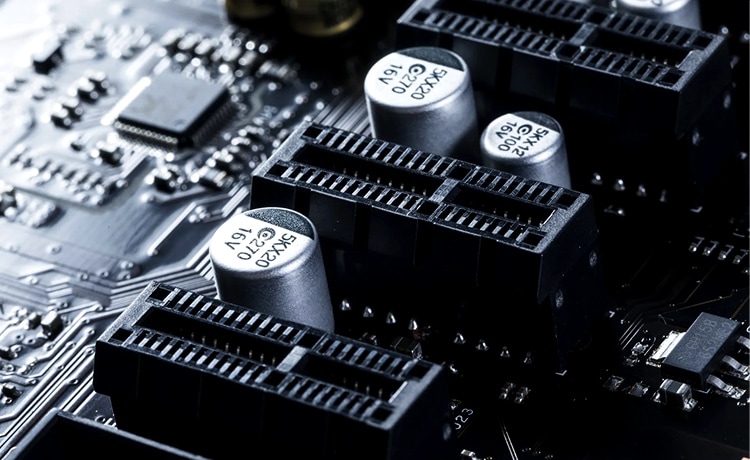
電源を切った後も、基板上のコンデンサなどにわずかな電気が残ることがあります。これは残留電力と呼ばれ、これが原因でシステムが正常に信号のやり取りを行えなくなることがあります。また、冬など乾燥した時期は埃によって静電気が溜まりやすくなります。電源を切ってしばらく放置したり、PC内部を清掃したりすることで、放電効果により症状が改善する場合があります。
周辺機器をすべて取り外す
USBメモリ、プリンター、外付けHDDなどをすべて取り外し、電源ケーブルとモニターのみの最小構成で起動するか試しましょう。
PCは起動時に「どのデバイスから情報を読み込むか」を順序に従って確認しています。周辺機器が多数接続されていると、この順序が混乱し、必要な情報を正常に読み込めなくなる場合があります。特にUSB接続の外付けHDDやSSD、USBメモリが接続されたままだと、PCがこれらを起動ディスクと誤認してしまい。その結果、起動できなくなることがあります。
また、周辺機器のケーブルを通じてPC本体に余分な電気が流れ込み、これが起動を妨げるケースもあります。ケーブル類をすべて外すことで回路が外部から遮断され、帯電の解消やリセット効果が期待できます。
さらに、周辺機器の制御ソフト(ドライバ)が起動を妨げる場合もあります。接続されている機器のいずれかに応答遅延や故障があると、起動処理が停止することがあります。
まずは「マウスとキーボード以外のすべて」を外し、起動するか試すのが効率的です。特定の機器を接続したときのみ起動しない場合は、その機器やケーブルの故障が疑われます。
モニター表示の確認
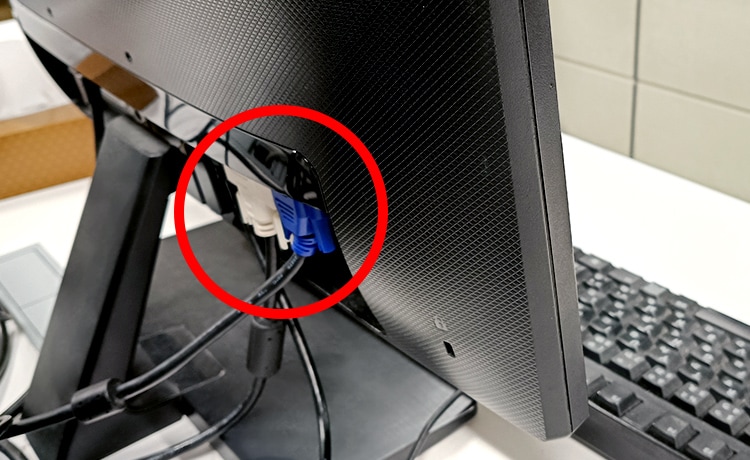
「電源ランプは点灯しているが画面が真っ暗」「ファンは回っているが画面が表示されない」といった場合は、モニター側のトラブルの可能性があります。
モニターの電源や、入出力ケーブル(HDMIやDisplayPort)の接続状態を確認しましょう。グラフィックボード搭載PCでは、マザーボードではなくグラフィックボード側の端子に接続されているかも確認が必要です。
ハードウェア(内部パーツ)の確認
PC内部にアクセスできる場合は、メモリを一度取り外し、端子部分を乾いた布で軽く拭いたうえで、しっかり差し直すことで改善する場合があります。ただし、静電気により故障の原因となる可能性があるため注意が必要です。
また、マザーボードの設定が原因で起動しない場合は、ボタン電池を一度外して数分置くことでリセットできることがあります。BIOSメニューに入れる場合は「Load Optimized Defaults(初期設定)」などを選択することで同様のリセットが可能です。
ただし、これらの作業には一定の知識が必要なため、不慣れな場合は無理に行わない方が安全です。
●メディア解説 > パソコンの構造
https://www.rescue-center.jp/explanation/pc/structure.html
システムトラブルの場合
WindowsなどのOSや、ストレージ (HDD・SSD)の不具合により起動できなくなるケースです。
メーカーのロゴ画面から進まない、青い画面や黒い画面に英語メッセージが表示される、「自動修復を準備しています」のまま進まない、再起動を繰り返すといった症状が見られます。
少し難易度の高い対処方法
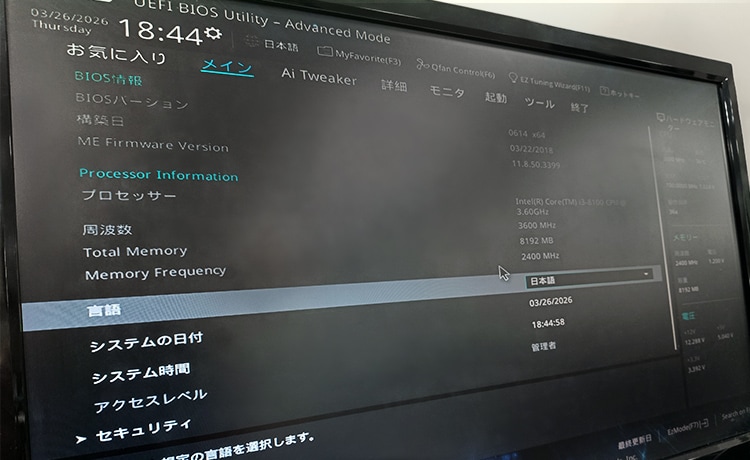
BIOSの起動順序を確認する
BIOS上の読み込みの優先順位が変わってしまっていることがあり、OSの入ったSSD/HDDよりも先に別の機器を読み込んでしまい、OSが読み込めずに起動できなくなっている状態になる場合があります。
USBメモリ、外付けSSD/外付けHDD、CD/DVDなどをすべて取り外すことで読み込み順の誤りを防ぎ、正常に起動できる可能性があります。
また、BIOS画面でBootやStartupにアクセスし、「Boot Option Priorities」(読み込みの優先順位)を確認・変更することも可能です。
「Windows Boot Manager」や「NVMe SSD」、「SATA HDD」などが一番上になっているか確認しましょう。
●いまさら聞けないパソコン基礎知識 > BIOS・UEFIについて
https://www.rescue-center.jp/elementary/vol23.html
セーフモードで起動を試す
必要最小限の構成でWindowsを起動し、問題のあるアプリやドライバを特定・削除する方法です。
起動途中で停止した場合は電源ボタン長押しで強制終了し、これを2~3回繰り返します。その後「スタートアップ修復」が起動します。修復完了後、「詳細オプション」→「スタートアップ設定」→「再起動」と進み、「セーフモードを有効にする」を選択します。
※手順はご利用の機種によって異なる場合があります。取扱説明書なども確認しましょう。
セーフモードで起動できた場合は、ウイルスチェックや問題のあるソフトの削除を行えます。ただし、操作を誤ると状態が悪化する可能性もあるため注意が必要です。
セーフモードでも起動できない場合は、搭載されているストレージ(SSDやHDD)の異常が疑われます。
搭載ストレージのトラブルの場合
PCの電源は入るもののWindowsが起動しない場合、原因の一つとしてSSDやHDDなどの搭載ストレージのトラブルが考えられます。ストレージに異常が発生すると、OS(Windowsなど)を正しく読み出すことができなくなり、その結果PCが正常に起動できなくなることがあります。
特に次のようなエラーメッセージが表示される場合は、ストレージ障害が発生している可能性があります。
Reboot and select proper boot device
Operating System Not Found
Boot Device Not Found
また、画面が真っ暗なまま進まない場合や、メーカーのロゴ画面から先に進まない場合、BIOS上でSSDやHDDが認識されていない場合なども、ストレージに問題が発生している可能性があります。
ストレージにトラブルが起きている場合には、次のような症状が見られることがあります。
- PCの電源は入るがWindowsが起動しない
- メーカーのロゴ画面から先に進まない
- 「Operating System Not Found」と表示される
- 「Reboot and select proper boot device」と表示される
- BIOSでSSDやHDDが認識されない
- HDDからカチカチ・ピーピーなどの異音がする

このような症状が見られる場合、内部ストレージの故障やOSの起動領域(ブート領域)の破損などが原因となっている可能性があります。
なお、ストレージの異常には大きく分けて次の2つの種類があります。
- 論理障害
- 物理障害
それぞれ障害の原因や復旧方法が異なるため、症状を正しく判断することが重要です。
PCが起動しない原因:SSD・HDDの論理障害
SSDやHDD自体は正常であるものの、内部のファイルシステムやデータ構造に不整合や破損が発生している状態を論理障害と呼びます。記憶媒体そのものが故障しているわけではありませんが、データ構造が破損しているため、OSやファイルを正常に読み出すことができなくなります。
論理障害の原因としては、次のようなものが挙げられます。
- データ読み書き中の突然の電源断
- OSアップデートの失敗
- 強制終了の繰り返し
- ウイルス感染
- 誤削除・フォーマット
- リカバリ操作による上書き
OSの起動には多数のシステムファイルや設定情報が関係しているため、それらの一部に不整合や欠損が生じると、正常に起動できなくなる場合があります。軽度の障害であれば、自動修復機能やセーフモードで改善することもありますが、「自動修復が終わらない」、「セーフモードでも起動できない」といったケースも少なくありません。
このようにOSの修復が困難な場合には、データ領域から直接データを抽出する形での復旧作業が必要になります。
データレスキューセンターでは、障害の状況に応じて構造情報の修復やデータの強制的な切り出しなどを行い、起動できなくなったPCからでも可能な限りデータの復旧を行っています。
●HDDのデータ復旧事例
https://www.rescue-center.jp/case/hdd.html
●SSDのデータ復旧事例
https://www.rescue-center.jp/case/ssd.html
PCが起動しない原因:SSD・HDDの物理障害
SSDやHDDの内部部品に電気的または機械的な故障が発生し、正常に動作しなくなっている状態を物理障害と呼びます。
原因としては次のようなものが挙げられます。
- 落下や衝撃
- 水濡れ
- 高温環境での使用
- 電源トラブル
- 経年劣化
外見上は問題がなくても、内部で障害が発生しているケースは少なくありません。また、特に前触れもなく突然故障する場合もあります。
物理障害が発生している場合、
- HDDから異音がする
- SSDやHDDが認識されない
といった症状が見られることがあります。
●ハードディスク(HDD)の障害
https://www.rescue-center.jp/explanation/harddisk/failure.html
●SSDの代表的な障害・故障
https://www.rescue-center.jp/explanation/ssd/failure.html
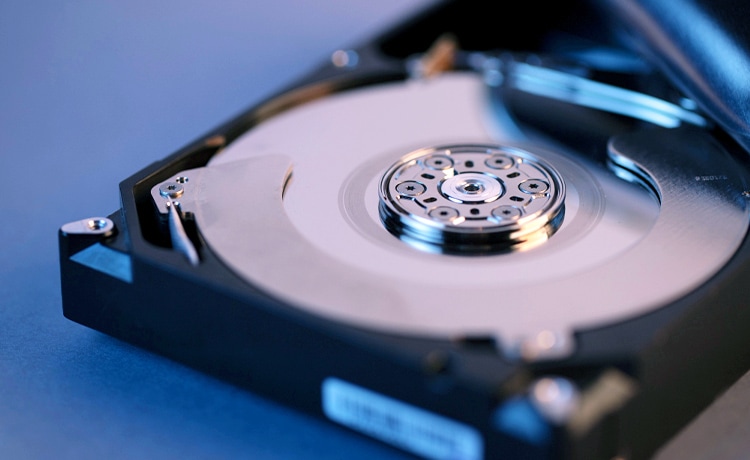
この状態で通電や再起動を繰り返すと、症状が悪化してデータの取り出しがさらに困難になるリスクがあります。そのため「カチカチ」、「ピーピー」などの異音が発生している場合や、認識不良が見られる場合は、無理に操作を続けないことが重要です。
記憶媒体は基本的に故障後の修理を前提とした構造にはなっていないため、物理障害が発生した場合は、媒体の状態に応じた専門的な処置を行いながら、障害の影響を回避してデータを読み出す作業が中心となります。
データレスキューセンターでは、専用設備と技術を用いて、まず媒体のイメージデータを作成し、そのデータを解析することで復旧作業を行います。この方法により媒体への負荷を最小限に抑えながら解析ができ、動作しなくなったHDDや認識されないSSDからでもデータの復旧が可能になります。
なお、一番重傷なケースを重度の物理障害と呼びます。物理障害のなかでも媒体へのダメージが非常に大きく、解析・復旧作業には非常に高度な技術レベルが必要とされる状態です。
重度の物理障害の場合の代表的な例をご紹介します。
HDDの障害例
フォーマットコラプト(基本的物理構造情報の損傷)
ハードディスクの基本的な動作情報等を保存するエリアが壊れてしまった状態です。正常動作している同型のハードディスクの情報を参照して修復を行いますが、ハードディスクは同じメーカー・型番でも異なる固有情報を持つため、個々の状態に応じて情報の修復や調整を行う必要があります。完全に破損している状態の場合は過去の対応事例も参考にトライアンドエラーを繰り返しながら対応をすることもあります。
ヘッド障害
ディスク(プラッタ)に記録されたデータの読み出しを行うヘッドが壊れている状態です。ヘッドの交換処置が必要となりますが、ヘッド本体の取り換えだけでなくヘッド動作情報の調節等も必要となります。さらに、製造時のヘッド取り付け位置のずれが発生していた場合、プラッタを挟み込むヘッドが数ミクロンずれているだけでも読み出しのトラック位置がずれてしまうため、同じメーカー・型番の互換品でも交換しただけでは正常に読み出しができません。ハードディスクの大容量化に伴い、ディスク(プラッタ)には超高密度にデータが記録されるようなってきており、少しのずれが大きな影響となり、ヘッド交換による読み出し処置には高い精度が要求されます。
ヘッドクラッシュ
ヘッドがディスク(プラッタ)に接触して、ヘッド及びディスク(プラッタ)が損傷している状態です。ヘッド、ディスク(プラッタ)に対して同時に処置を施しながら動作するように調整を行いますが、非常に難易度の高い精密な作業となります。また動作するようになっても再度クラッシュが発生する可能性があり、状況を確認し調整を施しながらの作業となるため、イメージの取得に時間を要します。
リードエラーの多発
セクターに障害が発生しデータが読み出せなくなった状態です。セクターの存在するディスク(プラッタ)側の障害、読み出しするためのヘッド側の問題など複合的な要因となることも少なくありません。読み出しの際の位置や方向を使いわけ、読み出しを繰り返す(リトライ)ことで、イメージを最大限まで取得するように作業を進めます。読み出し速度が上がらない場合にはヘッドの交換を行う場合もありますが、交換には動作が不安定になる等のリスクが伴うため、元々のヘッドでの読み出しをできる限り実施します。
セクターずれ
イメージの取得時、読み出しエラーによりセクターやページの抜けが発生することがあります。さらに、抜けてしまった部分に次のセクター情報が入り込んでしまい、抜けた部分以降の構造情報やデータ部が損傷し、正常にデータを確認できない状態となります。セクターずれを解消するためにイメージの再取得を行う場合もあり、そうなると修復が難航してしまいます。
●メディア解説 > ハードディスク(HDD)の構造
https://www.rescue-center.jp/explanation/harddisk/structure.html
SSDの障害例
システムエリアの障害
SSD内部で動作管理やデータ配置を制御する領域(システムエリア)が壊れてしまった状態を「システムエリア障害」と呼びます。この領域には、SSDのフラッシュメモリ管理情報やウェアレベリング、ガベージコレクションの管理データ、論理ブロックマッピングテーブル(LBAマップ)などが含まれています。システムエリアが壊れると、データの正常な書き込みや読み出しができなくなり、通常の方法ではユーザーデータにアクセスできなくなります。そのため、復旧には専用のハードウェアや解析ツールを用いて、内部構造を解析しながら壊れた管理情報を補正し、データを取り出す必要があります。この作業は技術的なレベルが高く慎重さを要するため、作業に時間がかかる場合があります。
基盤障害
SSDの基板障害とは、SSD内部の基板やコントローラ、各種電子部品が物理的に故障している状態を指します。SSDはフラッシュメモリチップにデータを記録するだけでなく、コントローラや基板上の電子部品によってデータの読み書きや管理を制御しています。そのため、基板やコントローラが壊れるとSSDは正常に認識されず、データへのアクセスができなくなります。復旧作業では、故障した部品の特定や解析を行い、必要に応じてチップの移植や基板修復などの物理的作業を行います。また、フラッシュメモリに直接アクセスしてユーザーデータを抽出する必要があるため、高度な専門知識と専用機器が不可欠です。
ビット化け
取得したイメージデータのバイナリの文字列が化けてしまい、有効なデータが確認できない状態になることがあります。この場合、化けてしまった文字列の修復やイメージの取り直しとなりますが、文字化けを解消できるまでは解析を行うことができず、時間のかかる作業となります。イメージの取得が完了したら回収したイメージデータの解析作業を行いますが、イメージの取得状況によっては構造情報の欠落が発生し、正しいフォルダ構成やファイル構成を確認できない場合があります。その場合、欠落した情報を修復しながらデータの解析を行うことになり、情報の欠落が多数あると修復に時間を要します。
記録チップの障害
データが書き込まれる記録チップに障害が発生している場合、チップからの読み出しが難航するケースがあります。障害により、読み出し速度が上がらない場合でも、処置を施しながら読み出しの際の位置や方向を使いわけ、読み出しを繰り返す(リトライ)ことで、イメージを最大限まで取得するように作業を進めます。しかし処置に対して良い反応が得られず、作業が難航する場合もあります。
制御チップの障害
一般的にフラッシュメモリはデータを書き込む際、記録素子の書き換え回数を平均化するため制御チップ側でデータを分散して書き込む仕組み(ウェアレベリング)になっています。制御チップに障害が発生すると、どのように分散されたかの情報が不明になるため、イメージの取得ができてもそのままでは有効なデータとしてファイルを参照することができません。そのためデータ復旧に際しては、制御チップの情報もエミュレートする必要があります。
制御チップの型番等の情報から過去の事例を参照し、データが分散された組み合わせを解析しますが、同じメーカー・型番でも製造時期や製造ラインにより異なる固有情報も存在し、解析作業が難航する場合もあります。
分散の組み合わせを特定できなければ正常にデータを復旧できないため、組み合わせを特定できない場合でも情報を推測しながら解析しますが、メモリチップの容量に比例して分散の組み合わせも増大するため、大容量メモリになるほど解析に時間がかかります。
●メディア解説 > SSDの構造と動作
https://www.rescue-center.jp/explanation/ssd/type.html
HDD、SSDいずれの場合も、イメージの取得が完了したら、回収したイメージデータの解析作業を行いますが、イメージの取得状況によっては構造情報の欠落が発生し、正しいフォルダ構成やファイル構成を確認できない場合があります。その場合、欠落した情報を修復しながらデータの解析を行うことになり、情報の欠落が多数ある場合は修復に時間を要します。
●よくあるご質問 > 調査・報告
https://www.rescue-center.jp/faq/how.html
- Q12.HDD(ハードディスク)の重度の物理障害(レベル4)の調査はどの程度時間がかかりますか?
- Q13.SSDの重度の物理障害(レベル4)の調査はどの程度時間がかかりますか?
ストレージ障害が疑われる場合、個人で復旧を試みることは難しく、リスクを伴う場合も少なくありません。
障害発生後に不用意な操作を行うことで、
- 復旧できたはずのデータが復旧できなくなる
- 障害状況が悪化する
- 復旧にかかる時間や費用が増える
といったケースもあります。
個人での復旧作業にはリスクが伴うため、詳しくは以下のページもご参照ください。
●個人でデータ復旧を行う場合の危険性
https://www.rescue-center.jp/beginner/danger.html
今回ご紹介した手順を試してもPCが起動しない場合は、無理に操作を続けず、一度専門業者へ相談することをおすすめします。特にストレージ障害が疑われる場合、通電や操作を繰り返すことで状態が悪化する可能性があります。
●RAIDのデータ復旧事例
https://www.rescue-center.jp/case/raid.html
●LinkStation(リンクステーション)のデータ復旧事例
https://www.rescue-center.jp/case/linkstation.html
●TeraStation(テラステーション) データ復旧事例
https://www.rescue-center.jp/case/terastation.html
●NAS(LinkStation/TeraStation)にアクセスできない、つながらない原因と対処方法
https://www.rescue-center.jp/elementary/vol62.html
●外付けHDDが認識しない原因と対処方法
https://www.rescue-center.jp/elementary/vol56.html
●SSDが認識しない原因と対処方法
https://www.rescue-center.jp/elementary/vol57.html
●外付けSSDが認識しない原因と対処方法
https://www.rescue-center.jp/elementary/vol78.html
データレスキューセンターでは簡易的な診断ではなく、お見積書とともに「データ復旧可能なリスト」を提出させていただくための精密調査を実施しています。
●初めてのお客さまへ
https://www.rescue-center.jp/new_customer/
●データ復旧サービスの流れ
https://www.rescue-center.jp/recovery/
データ復旧可能なリストはお客様にとって必要なデータが復旧できるのか事前にご確認いただくためのものです。
●データレスキューセンターの「特徴」と「選ばれる理由」
https://www.rescue-center.jp/merit/
リストを確認できないサービスの場合、復旧不可能な場合でも高額な作業費を支払わなければならないトラブルに巻き込まれる可能性が高くなってしまいます。
●データ復旧のウソ?ホント?
https://www.rescue-center.jp/really/
データレスキューセンターは成功報酬となっており、調査後に「見積書」と「復旧可能なデータリスト」を提出いたしますので、データが復旧出来ない場合に高額な作業費が発生することも、お客様に請求することもございません。調査結果をご確認後、キャンセルされた場合は作業費用は発生せずにご返却(着払い)いたします。
●お客様の声
https://www.rescue-center.jp/customer/
まずは無料の初期調査をおためしいただければ幸いです。
●データ復旧のお申し込みはこちら
https://www.rescue-center.jp/application/