お問合せ
お問合せ お申込方法
お申込方法


外付けSSDが認識しない原因と対処方法
いまさら聞けないパソコン基礎知識
 データ復旧:トップ > いまさら聞けないパソコン基礎知識 > 外付けSSDが認識しない原因と対処方法
外付けSSDが認識しない原因と対処方法
外付けSSDが認識しない原因には、SSD本体の故障やUSBケーブルの不具合、パソコン側の設定・ドライバの問題など、さまざまな要因が考えられます。
突然データが見られなくなり、「このまま操作して大丈夫なのか」と不安になる方も少なくないでしょう。本記事では、外付けSSDが認識しないときに考えられる主な原因と、状況別の確認・対処方法について解説します。
誤った操作によってデータ復旧が困難になるケースもあるため、注意点もあわせてご紹介します。
近年広く普及したSSD
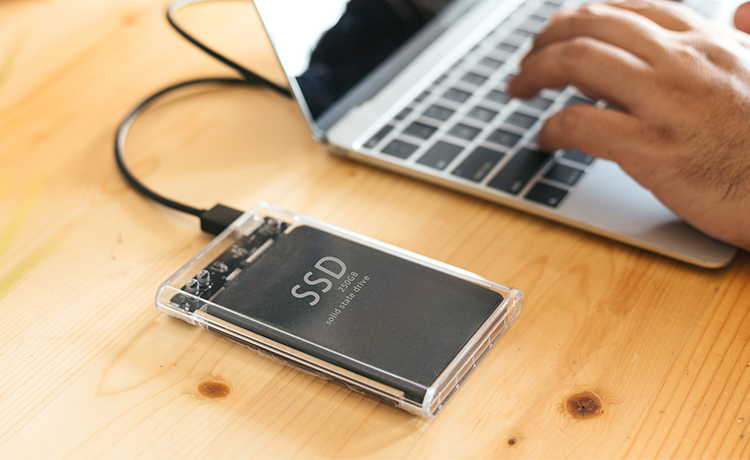
パソコンの容量が不足してきたため容量を増やしたい、大量のデータを持ち運びたい、大切なデータをバックアップしたい、といった目的から、以前は外付HDD(ハードディスク)が主流でしたが、近年では外付けSSD(ソリッドステートドライブ)を利用するケースも増えています。
●メディア解説 > SSDについて
https://www.rescue-center.jp/explanation/ssd/
SSDはもともとパソコンの内蔵ストレージとして利用されることがほとんどでしたが、読み書きの速さや耐衝撃性といった特長から、現在ではUSB接続の外付ストレージとしても広く普及しています。
しかし、HDDと同様に「パソコンに接続しても認識されない」「デスクトップ上のアイコンを開こうとするとエラーが表示される」といったトラブルが発生することがあります。
ここでは、外付けSSDが認識しない場合に考えられる原因と、その確認・対処方法についてご案内します。
外付けSSDが認識しない主な原因
外付けSSDが認識しない原因は、大きく次の2つに分けられます。
外付けSSD側に問題がある場合
- SSD本体の故障
- USBコネクタやUSBケーブルの破損
- フォーマット情報の破損 など
パソコン側に問題がある場合
- USBポートやUSBハブの動作不良
- USBドライバやOSの不具合
- 常駐ソフトの影響 など
外付けSSD側の問題は、さらに「論理障害」と「物理障害」に分類されます。
外付けSSDが認識しない原因① 論理障害について
論理障害は、フォーマット情報やフォルダ構造、ファイル名、実データの管理情報などが破損した場合に発生します。主に次のような症状が見られます。
- データが表示されない
- フォルダ名やファイル名が文字化けしている
- アクセス時にエラーメッセージや警告が表示される
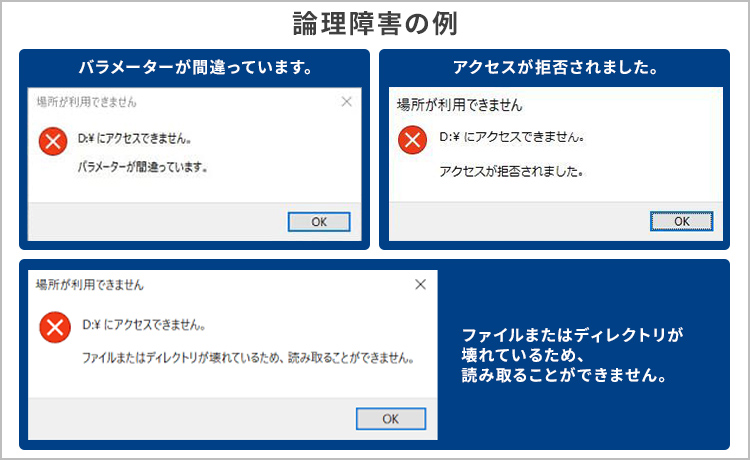
これらはいずれも、論理障害の可能性が考えられる状態です。
●初心者窓口 > データ復旧用語集 > 論理障害
https://www.rescue-center.jp/beginner/word.html#ra02
また、「フォーマットする必要があります」と表示され、SSDの中身が確認できなくなる場合があります。これは、SSD内の管理情報が破損している、またはSSD自体に異常が発生していることで正常なアクセスができなくなっている状態です。
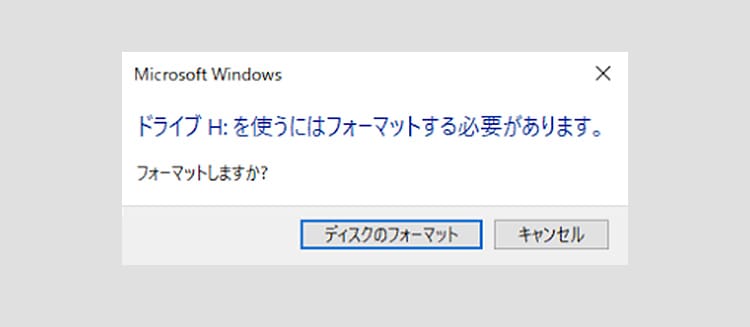
さらに、「スキャンして修復しますか?」と表示されるケースもあります。これは、Windows標準のチェックディスク機能を実行するかどうかを確認するものです。
チェックディスクはメディアの正常動作を目的とした機能であり、データ領域を書き換えてしまう可能性があるため、データ復旧の観点では注意が必要です。
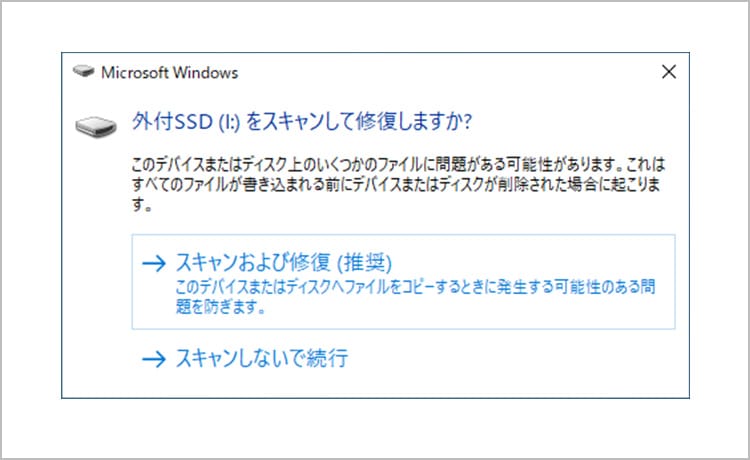
※「フォーマットしますか?」「スキャンして修復しますか?」と表示された場合でも、安易に実行しないでください。操作によって保存されているデータが完全に失われる可能性があります。
●復旧率を下げないための10のルール > 3. チェックディスク/スキャンディスクを行わない
https://www.rescue-center.jp/rule/
解決方法・確認ポイント
まずは外付けSSDの状態を確認しましょう。
- USBケーブルや電源ケーブルが抜けていないか
- 電源ランプ、アクセスランプが点灯しているか
- アクセスランプが点滅し続けていないか
アクセスランプが点滅している場合はSSDへのアクセス中のため、しばらく待ってから認識状況を確認してください。アクセス中に取り外すと、故障やデータ損失のリスクが高まります。
ケーブルが正しく接続されているにもかかわらずランプが点灯しない場合は、ケーブルの断線が疑われます。別のUSBケーブルでの接続もお試しください。
また、USB端子の変形や破損、ホコリの付着によって認識されないケースもあります。ただし、端子を無理に修正したり、SSDを分解したりすると状態が悪化し、データ復旧が困難になる恐れがありますので避けてください。
パソコン側の確認方法
外付けSSD側に問題が見当たらない場合は、パソコン側を確認します。
- 他のパソコンに接続してみる
- USBポートを変更する
- USBハブを使わず直接接続する
- 接続中の他のUSB機器を外す
電力不足が原因で認識されない場合、これらの方法で改善することがあります。
また、常駐ソフトの影響で認識できないケースもあるため、一時的に無効化して確認してください。
デバイスマネージャーの確認
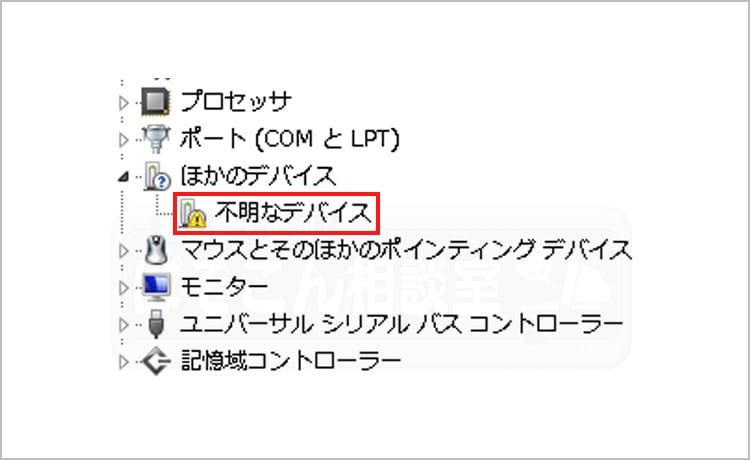
「不明なデバイス」と表示されている場合は、該当項目を削除し、再接続することで認識されることがあります。
ディスクの管理の確認
Windows 10では、「ディスクの管理」で以下の状態になっていないか確認します。
- 「未割り当て」「未フォーマット」と表示されている
- ファイルシステムが「RAW」になっている
- 「メディアなし」と表示されている
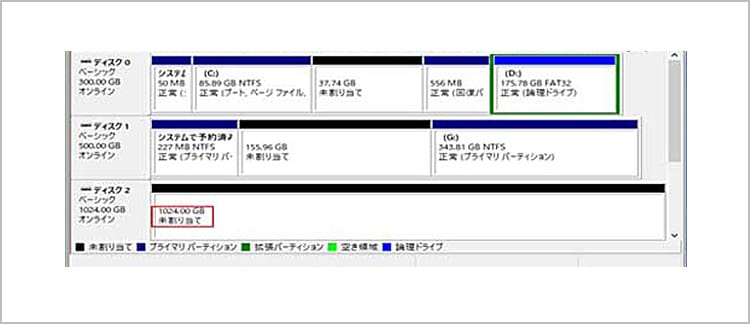
これらはいずれも、SSDが正常に読み込まれていない状態です。
外付けSSDが認識しない原因② 物理障害について
SSDは主に、データを保存する記録チップ(NAND型フラッシュメモリ)、メモリの読み書きやデータ制御を行う制御チップ(メモリコントローラ)、それらを接続する回路基板で構成されています。
物理障害の代表的な例として、以下のようなケースが挙げられます。
-
記録チップの故障によるデータ保存・読み出し不能
データが書き込まれる記録チップに障害が発生し、データの読み取りができなくなる症状です。障害により読み出しが難航する場合、処置を施しながら読み出しの際の位置や方向を使いわけ、読み出しを繰り返す(リトライ)必要があります。 -
制御チップの故障による読み書き不能
一般的にフラッシュメモリはデータを書き込む際、記録素子の書き換え回数を平均化するため、制御チップ側でデータを分散して書き込む仕組み(ウェアレベリング)になっています。制御チップに障害が発生すると、どのように分散されたかの情報が不明になるため、制御チップの情報もエミュレートする必要があります。 -
システムエリア障害
SSD内部で動作管理やデータ配置を制御する領域(システムエリア)が壊れてしまった状態を「システムエリア障害」と呼びます。この領域には、SSDのフラッシュメモリ管理情報やウェアレベリング、ガベージコレクションの管理データ、論理ブロックマッピングテーブル(LBAマップ)などが含まれています。システムエリアが壊れるとデータの正常な書き込みや読み出しができなくなり、通常の方法ではデータにアクセスできなくなります。 -
基盤障害
SSDの基板障害とは、SSD内部の基板やコントローラ、各種電子部品が物理的に故障している状態を指します。SSDはフラッシュメモリチップにデータを記録するだけでなく、コントローラや基板上の電子部品によって、データの読み書きや管理を制御しています。そのため、基板やコントローラが壊れるとSSDは正常に認識されず、データへのアクセスができなくなります。
●メディア解説 > SSDの構造と動作
https://www.rescue-center.jp/explanation/ssd/type.html
●メディア解説 > SSDの代表的な障害
https://www.rescue-center.jp/explanation/ssd/failure.html
●初心者窓口 > データ復旧用語集 > 物理障害
https://www.rescue-center.jp/beginner/word.html#ha07
回復ドライブ・ESD-USBになってしまった場合
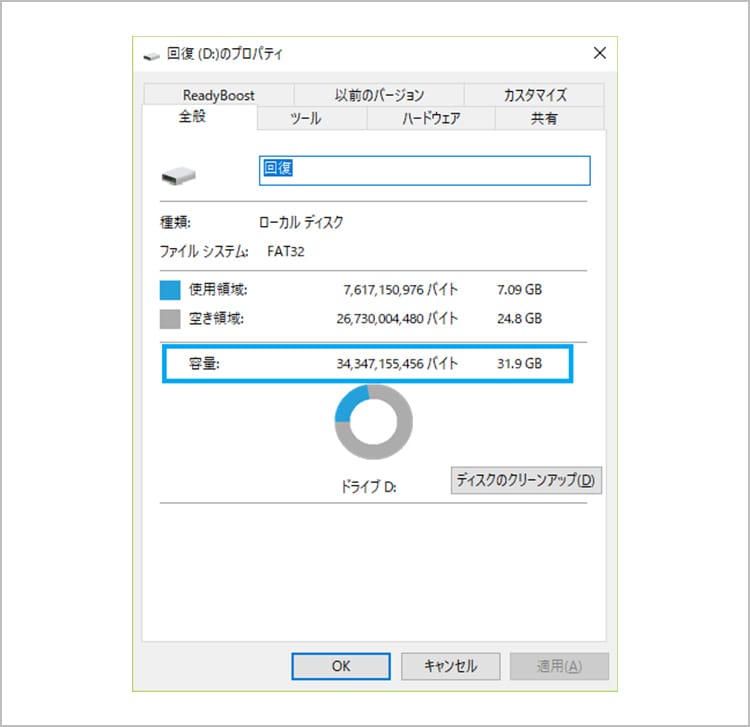
回復ドライブ
外付けSSDのボリュームラベルが「回復」に変わり、データが見えなくなるケースです。
Windows標準の「回復ドライブ作成」機能によって、SSDが初期化され、非常用の起動データが書き込まれた状態です。
ESD-USB
ボリュームラベルが「ESD-USB」となり、容量が約30GB程度に変わる症状です。
Windowsのインストールメディア作成時に、誤って外付けSSDを選択してしまうことで発生します。
ESDは「Electronic Software Download」の略で、Windowsのインストール用イメージ形式を指します。SSD・HDDを問わず同様の処理が行われます。
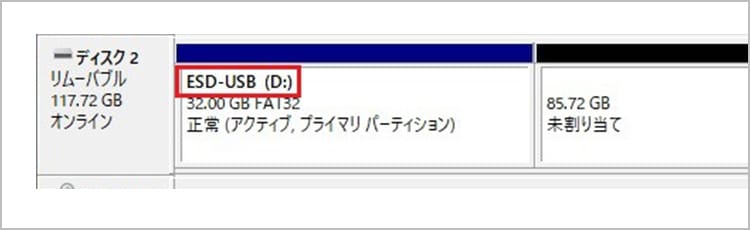
これらの状態ではパーティションが再作成され、別のデータが書き込まれているため、パソコン上の操作で元に戻すことはほぼ不可能です。ただし、部分的なデータ復旧が可能なケースもあります。
データ復旧をご検討の方へ
外付けSSDが認識しない状態でも、症状によってはデータを取り出せる可能性があります。 しかし、誤った操作を行うと復旧が困難になるケースも少なくありません。
大切なデータが保存されている外付けSSDが認識しない場合は、無理に操作を行わず、まずはデータレスキューセンターまでお気軽にお問い合わせください。
メール・お電話でのご相談を受け付けております。
●データ復旧のお申し込みはこちら
https://www.rescue-center.jp/application/
●SSDのデータ復旧事例
https://www.rescue-center.jp/case/ssd.html
●HDDのデータ復旧事例
https://www.rescue-center.jp/case/hdd.html
●RAIDのデータ復旧事例
https://www.rescue-center.jp/case/raid.html
●LinkStation(リンクステーション)のデータ復旧事例
https://www.rescue-center.jp/case/linkstation.html
●TeraStation(テラステーション) データ復旧事例
https://www.rescue-center.jp/case/terastation.html
●NAS(LinkStation/TeraStation)にアクセスできない、つながらない原因と対処方法
https://www.rescue-center.jp/elementary/vol62.html
●SDカード/microSDカードが認識しない原因と確認ポイント
https://www.rescue-center.jp/elementary/vol58.html
●USBメモリが認識しない原因と解決方法
https://www.rescue-center.jp/elementary/vol55.html
●外付けHDDが認識しない原因と対処方法
https://www.rescue-center.jp/elementary/vol56.html
●SSDが認識しない原因と対処方法
https://www.rescue-center.jp/elementary/vol57.html